top of page

採点と結果返却
ここでは、2つの方法をご紹介します。

正解を見ながら、手作業で回答用紙を採点し、点数をつけて返却します


集計用エクセルファイルに回答を入力し、個人別成績表を印刷して返却します


集計用エクセルファイルの使い方
いわしテストAの例です。シート名は、左から、「メモ」「いわしA1」「A1個人別」「いわしA2」「A2個人別」・・・のようにあります。「メモ」に使い方の説明がありますが、ここでも説明します。以下は、Windowsの場合です。Macも同じ構成です。


1.回収した回答用紙にある名前を「A1個人別」シートの名前セル(下図の赤い枠内)に入力します。名前はできるだけ短くします(最大4文字程度)。長いとすべて表示されません。学生番号は、1番から21番まであります。21名を超える場合は、別ファイルを使用します(25名の場合、2つのファイルを使用)。

2. シート「いわしA1」の「回答」列に、1番の人から半角数字で入力します。

3. シート「A1個人別」に戻り、右側にある集計枠内(下図の青い部分)のどこかに(どこでもいいです)カーソルを置いて、エクセルメニューの「データ」から「すべてを更新」(下図の赤い枠)をクリックします。クリックと同時に、学生名の右に%で成績が表示されます。
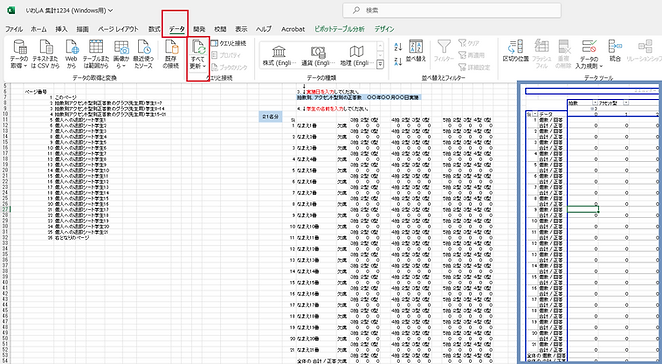
4. 成績の上にある実施日のセル(下図の青い矢印)にカーソル置いて日付を入力します。

5. 上記のシートをスクロールして下に移動すると、教師用結果と学生用の個人別結果のグラフが表示されるので、必要なものを印刷します。2~4ページは教師用(1~7番、8~14番、15~21番の学生の結果)、5ページ目以降は学生用です。下図は2名分の結果なので、3番以降は空白になっています。印刷の前に、必ず印刷するページを指定します。そうしないと、(100ページ近くある)すべてのシートが印刷されます。

6. 下図は、1番メアリーさんの結果です。今回の得点は56(56%)です。学生にはこの紙を配布します。グラフは、拍数別、アクセント型別正解を表示しています。アクセントの何型が弱いか(聞き取れなかったか)を知ることができます。☆印は不正解を表します(正解と回答が数字が一致しない場合につきます)。
日本語のネイティブ、ノンネイティブを問わず、拍数が多くなるほど、アクセント核が単語の後半に位置するほど、正答率が低くなる傾向があります。

上記の結果を配布するだけでは、成績は伸びません。1~2分でも時間を設けてフィードバックをしましょう。

「いわしテスト」を評価に使用する際の注意点
テスト結果を成績に反映させると、スコアが伸びやすくなります。ただし、日本語アクセントの聞き取り能力は、学習者の母語(母方言)により異なることがあり、ピッチの変動に敏感な声調言語の母語話者は、そうでない非声調言語の母語話者よりも、日本語のピッチアクセントの聞き取りが有利になる傾向があります。そのため、テスト結果を成績に反映させる場合は、特定の母語の学習者が不利益にならないように、成績に反映させる割合を当該科目の5%以内に抑えるなど工夫が必要です。
テスト結果を成績に反映させる場合、上記の成績表(正解入り)を返却することで問題流出につながる恐れがあります。問題流出を防ぐ対策の一つに、例えば、いわし1~4回を練習用、いわし5~8回を評価用に分ける方法があります。練習用はテスト実施後に上記の成績表を返却して自習用に活用してもらいます(テスト結果は成績に反映させません)。評価用はテスト実施後に(問題流出を防ぐために)成績表を返却せず(正答率のみ通知)、テスト結果を成績に反映させます。この方法は、テスト結果が成績に反映される前に、本番と同じ形式のテストを複数回受けることになるので、本番同様の練習ができるというメリットがあります。もし、復習のために成績表がほしいという学生がいたら、すでに行った練習用の1~4回テストを活用するようにアドバイスします。
bottom of page